Ce tuto traite uniquement de la saisie de base d'un document fournisseur. Veuillez consulter l’aide intégrée au logiciel pour obtenir plus d’informations.
L'exemple est donné avec la création d'une commande mais le principe est le même pour les autres types de document. Suivez ce tuto pour apprendre à paramétrer la manière de régler électroniquement une facture fournisseur.
Dans une facture, l'onglet « Règlements & Comptabilisation » permet de paramétrer la manière de régler la facture électroniquement (bulletin de versement, virement bancaire, etc.).
Suivez les étapes ci-dessous pour un créer une nouvelle commande
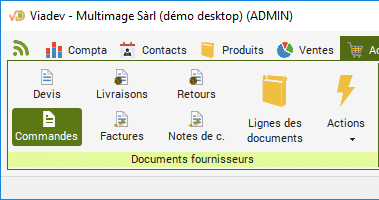
Dans le ruban « Achats », cliquez sur « Commandes ».
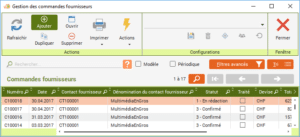
Cliquez sur « Ajouter ».
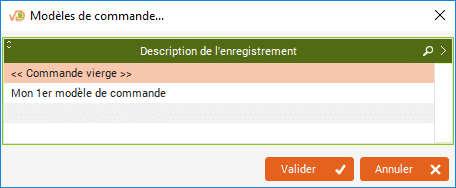
Si vous avez créé des modèles de commande, sélectionnez le modèle à utiliser puis cliquez sur « Valider ».
L’utilisation des modèles permet de gagner beaucoup de temps.
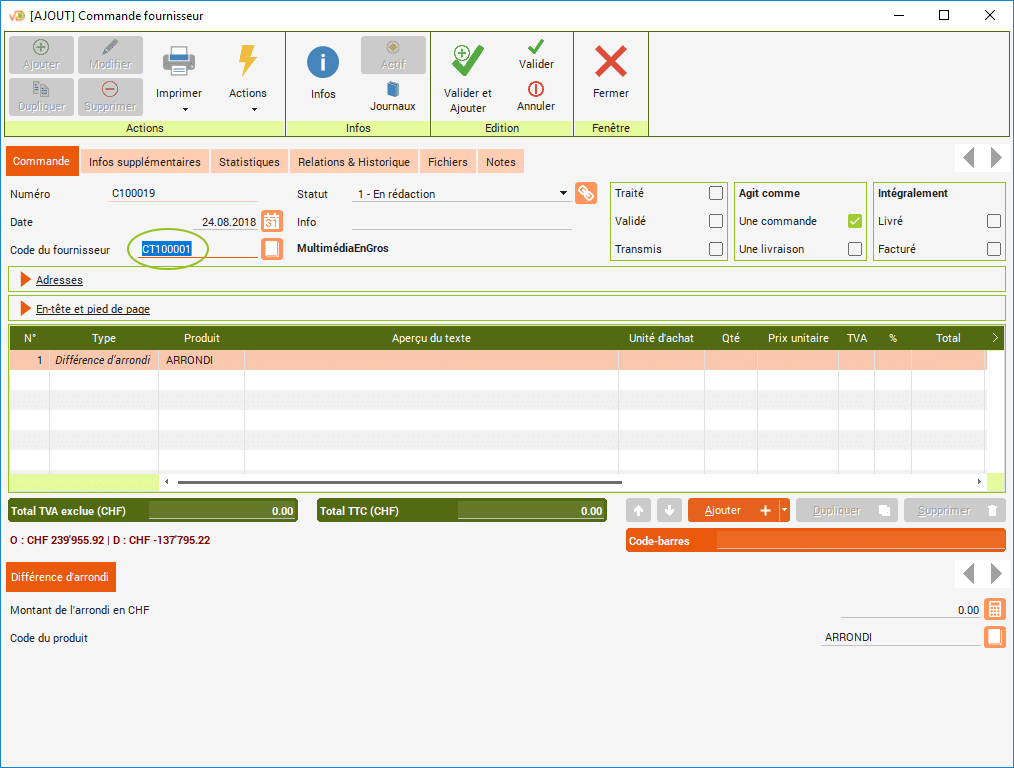
Renseignez le code du fournisseur. Si le fournisseur n'existe pas encore dans Viadev, suivez ce tuto pour l'ajouter.
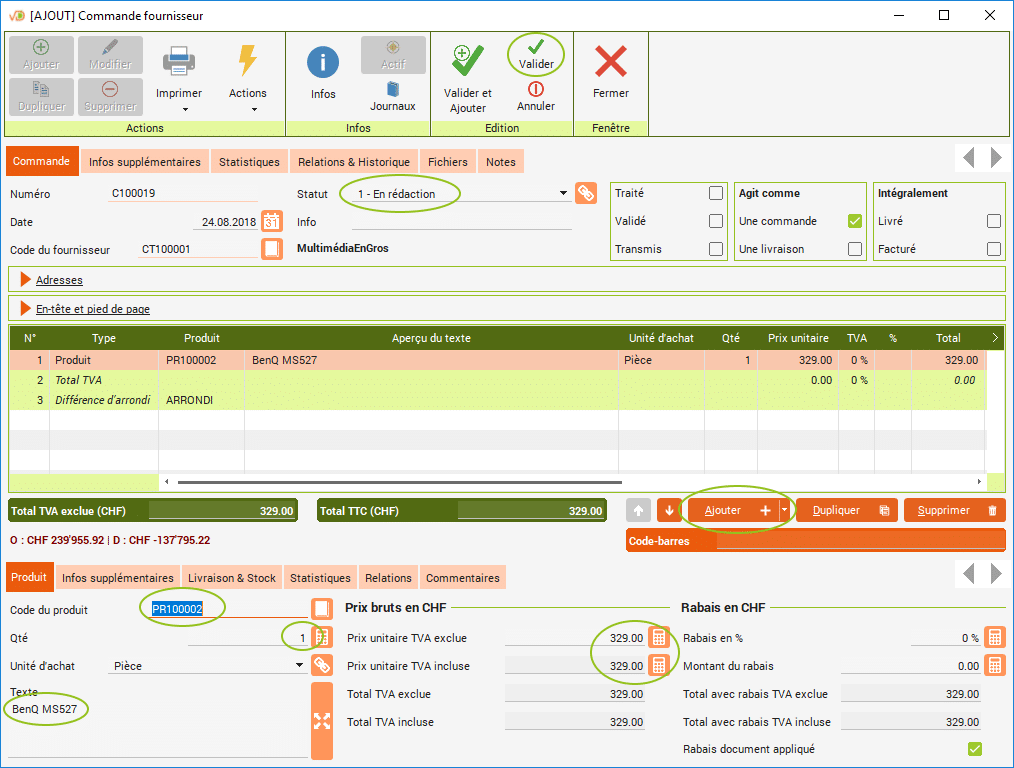
Cliquez sur « Ajouter » à chaque fois que vous souhaitez ajouter un nouveau produit (article, prestations de services, etc.).
Renseignez le code du produit. Si le produit n'a pas déjà été ajouté dans Viadev, suivi ce tuto pour l'ajouter.
Seuls les produits configurés pour ce fournisseur ou avec la case « Générique » cochée peuvent être utilisés.
Vous pouvez aussi utiliser le même produit pour tous vos achats et personnaliser le texte et le prix directement dans vos documents. Pour procéder ainsi, il est nécessaire de cocher la case « Générique » dans le produit afin que celui-ci soit disponible pour tous les fournisseurs. Dans ce cas, vous ne pourrez pas faire de statistiques précises sur les achats, suivre l'état de stock, etc. Le compte du produit devra aussi être ajusté dans les factures et notes de crédit pour que la comptabilisation soit correcte.
Si nécessaire, vous pouvez ajuster :
- La quantité.
- Le texte d'achat.
- Le prix unitaire (en HT ou TTC selon la configuration du fournisseur.
Le statut du document est très important car il permet de faire un suivi efficace. De base, les statuts suivants sont pré-configurés :
- 1 - En rédaction : Le document est en train d'être rédigé et n'est pas prêt.
- 2 - En attente : Le document est en attente d'être accepté, d'être confirmé ou est en attente de règlement (selon le type de document).
- 3 - Terminé : Le document est accepté, confirmé, réglé, reçu ou retourné (selon le type de document).
- A - Abandonné : Le document est annulé ou refusé si c'est un devis.
Il est recommandé d'ajuster le statut du document au fur et à mesure des événements. Certains assistants permettent de modifier automatiquement le statut selon la situation.
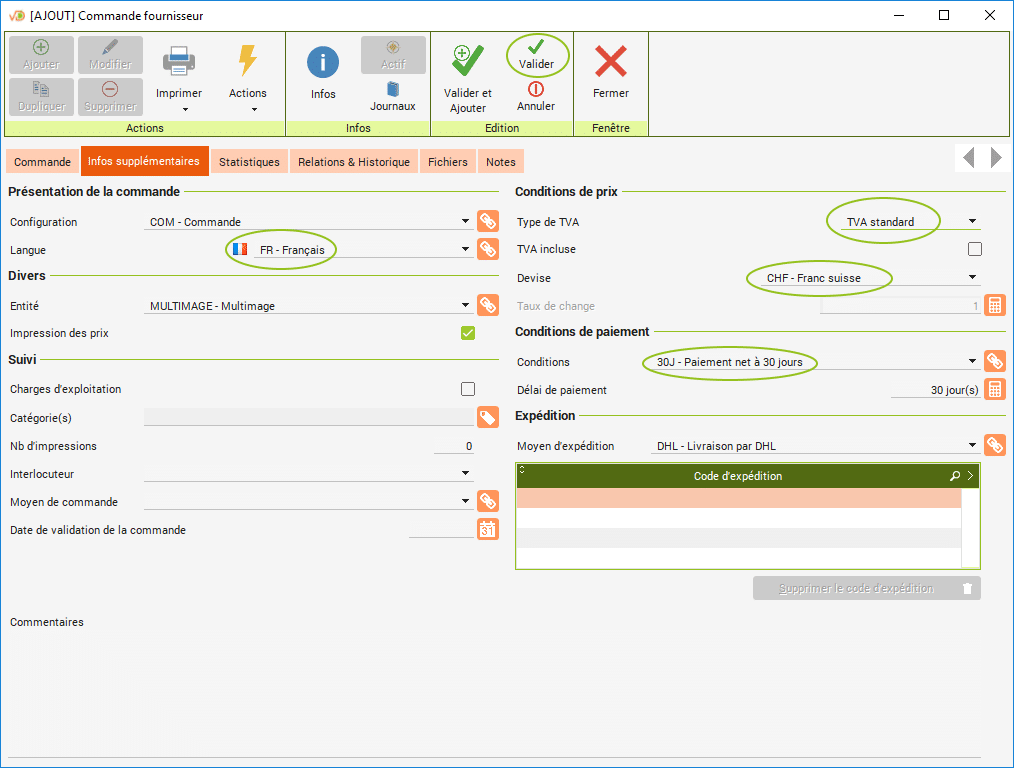
Si nécessaire, dans l'onglet « Infos supplémentaires » vous pouvez ajuster de nombreux paramètres tels que :
- La langue du document.
- Le type de TVA.
- La devise du document.
- Les conditions de paiement.
- Etc.
Cliquez sur « Valider ».
La plupart des configurations peuvent être définies dans le contact afin d'éviter de devoir les modifier à chaque création de document.
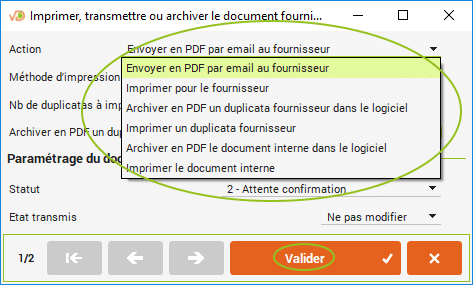
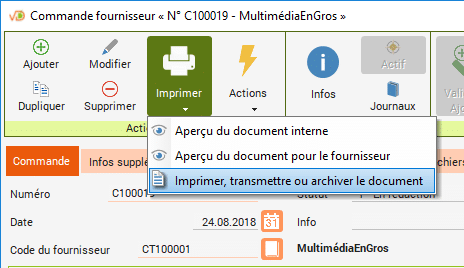
Si votre confirmation de commande est prête et que vous souhaitez la transmettre à votre fournisseur, cliquez sur « Imprimer » puis sur « Imprimer, transmettre ou archiver le document ».
Choisissez l'action selon si vous voulez imprimer la confirmation de commande ou la transmettre par email à votre fournisseur.
Cliquez sur « Valider ».
Si vous voulez envoyer votre document par email, il est nécessaire que l'envoi d'email soit correctement paramétré dans les paramètres logiciels.